Ingin meningkatkan perfoma komputer atau notebook Anda lebih cepat
dengan cara aman dan tidak perlu mengeluarkan biaya sepersen pun? Memang
ada caranya? Ya, tanpa mengupgrade memori ataupun mengganti prosesor,
sebenarnya kinerja komputer/notebook Anda dapat ditingkatkan dengan
beberapa cara. Khusus untuk Operating System (OS) Windows XP, ada 6 cara
meningkatkan kinerja OS Anda.
Tampilkan postingan dengan label OS. Tampilkan semua postingan
Tampilkan postingan dengan label OS. Tampilkan semua postingan


Windows XP AngeL Live 2.0 (2010)

Windows Xp yang ini sudah terintegrasi dengan beberapa software terbaru,
Integrated
- Internet Explorer 7
- Media Player 11
- Java 6
- Styler
- Windows Live Photo Gallery
- Microsoft SQL Server 2005 Compact Edition
- NET Framework 2.0 SP1
- Vista Souds
- Some Fonts
- RocketDock
- NewAero Cursors
Install With Choose
- Real Player 11 Final
- Fire Fox 3.0.2
- Flash Get 1.9.6
- nero 7
- WinRar 3.7
- Yahoo v.8
- K-Lite Codec Pack 4.1.7
- CCleaner v2.07.575
- Paint Dot Net V.3
Adapun Hardware yang dibutuhkan tidak lah terlalu besar, seperti berikut
- CPU : 800 Mhz or higher
- RAM: 128 MB or higher
- Pentium 3 or higher


Hanya memberikan file txt untuk di DOWNLOAD
Install Sistem Operasi Windows XP
Sebelum melakukan proses instalasi program (termasuk sistem operasi),
sebaiknya Anda melihat spesifikasi/persyaratan minimum hardware yang
dibutuhkan agar program yang akan di install dapat berjalan dengan baik.
Jika komputer Anda sudah memenuhi persyaratan minimum hardware yang
dibutuhkan untuk menginstall sistem operasi, langkah berikutnya yaitu
melakukan pengaturan pada BIOS (Basic Input Output System).
BIOS adalah program yang terpasang pada mainboard yang salah satu
fungsinya adalah untuk melakukan konfigurasi terhadap perangkat keras
komputer. Yang harus di konfigurasi/ diatur dalam BIOS yaitu Boot Device Priority (urutan proses booting)
diarahkan pada CD-ROM. Sekedar informasi, masing-masing mainboard
memiliki standart BIOS sendiri-sendiri. Sehingga desain interface, menu
dan cara masuknya juga berbeda tergantung jenis BIOS-nya. Tetapi
sebagian besar mainboard (komputer) menggunakan tombol Delete atau F2 untuk masuk ke BIOS. Untuk kali ini saya ambil contoh jenis PhoenixBIOS. Adapun langkah-langkah mengarahkan Boot Device Priority ke CD-ROM adalah:
1. Nyalakan komputer dan segera tekan tombol F2 pada keyboard untuk masuk ke BIOS. Jika komputer tidak menampilkan menu BIOS, mungkin Anda kurang cepat dalam menekan tombol F2-nya. Usahakan sesegera mungkin menekan F2 sebelum komputer membaca harddisk.
2. Dibawah ini merupakan layar menu BIOS, pilih tab atau menu Boot.
Secara default posisi paling atas adalah Hard Drive (harddisk) yang
artinya bahwa pada saat booting (komputer dinyalakan) pertama kali
dicek/dibaca adalah data dalam harddisk, dan jika terdapat sistem
operasi dalam harddisk maka komputer akan memilihnya. Karena sistem
operasi yang akan Anda install berasal dari CD maka Anda harus menggeser
CD-ROM Drive keposisi pertama (dengan menekan tanda +) supaya saat
komputer dihidupkan CD Anda yang pertama kali diproses oleh komputer.

3. Setelah Boot Device Priority diarahkan ke CD-ROM Drive, simpan pengaturan tersebut dengan memilih menu Exit lalu pilih Exit Saving Changes.

4. Setelah Anda menyimpan pengaturan dan keluar dari BIOS, komputer akan restart dan booting dari CD-ROM.
Langkah Install Sistem Operasi Windows Xp.
1. Hidupkan komputer dan masukkan CD master sistem operasi Windows Xp. kedalam CD-ROM.
2. Bila Anda telah merubah pengaturan Boot Device Priority ke CD-ROM Drive, maka Anda akan mendapati pada layar monitor tulisan Press any key to boot from CD. Tekan sembarang tombol pada keyboard untuk memulai proses instalasi. Tetapi bila Boot Device Priority belum di set ke CD-ROM Drive maka komputer akan membaca data sesuai dengan urutan Boot Device Priority (defaultnya adalah harddisk).
3. Setelah Anda menekan sembarang tombol, maka komputer akan
melakukan pengecekan konfigurasi hardware yang ditandai dengan munculnya
tulisan Setup is inspecting your computer’s hardware configuration… pada layar monitor.
4. Proses selanjutnya adalah pengecekan konfigurasi dan pembacaan data instalasi seperti tampak pada gambar dibawah ini:

Setelah proses diatas selesai, Anda dihadapkan pada tiga pilihan yaitu:
- To setup Windows XP new, press ENTER untuk melanjutkan proses instalasi sistem operasi Windows XP, tekan ENTER.
- To repair a windows XP installation using Recovery Console, Press R: tekan huruf R pada keyboard jika pada komputer Anda sudah ter-install sistem operasi Windows Xp dan Anda ingin memperbaiki sistem operasi yang telah ter-install.
- To quit Setup without installing Windows XP, press F3: tekan F3 bila Anda ingin keluar dari proses instalasi.

5. Setelah Anda menekan tombol enter, maka akan muncul License Agreement
yaitu kesepakatan yang harus disetujui apabila Anda menggunakan
sistem operasi windows Xp. Dan apabila Anda telah setuju, tekan
tombol F8.

6. Langkah selanjutnya adalah melakukan partisi harddisk, yaitu
membagi dan mengalokasikan ruang dalam harddisk kedalam satu atau
lebih Drive. Bila Anda sering “wara-wiri” di windows explore, Anda
akan menemukan drive (C), drive (D) dan seterusnya. Penentuan kapasitas
ruang penyimpanan drive-drive tersebut di tentukan ditahapan
instalasi ini. Pada dasarnya, tujuan membuat partisi adalah untuk
memisahkan sistem dengan data. Kenapa perlu dipisahkan? Yaitu
apabila terdapat masalah dalam sistem dan perlu di install ulang dengan
memformatnya, maka data tetap aman karena tersimpan dipartisi
(drive) yang berbeda. Membuat partisi hukumnya tidak wajib, bila
Anda ingin melanjutkan proses instalasi tanpa membuat partisi
(baca: hanya satu partisi saja) Anda cukup menekan ENTER. Tapi saya sarankan untuk membuat partisi seperti penjelasan berikut ini:

Sebagai contoh: misalnya harddisk anda berkapasitas 40 GB dan Anda
akan membaginya menjadi 2 yaitu Drive C:\ yang akan digunakan sebagai
tempat Sistem operasi dengan ukuran sekitar 20 GB dan sisanya akan di
pakai sebagai drive D:\ untuk penyimpanan data.
- Caranya: untuk membuat partisi pertama (Drive C:\): tekan tombol C untuk membuat partisi (Create Partition), ketikkan ukuran partisi sesuai besar harddisk dan kebutuhan Anda dalam satuan MB. Ingat 1 Megabyte tidak sama dengan 1000 byte. Selanjutnya tekan Enter.
- Untuk membuat partisi kedua (Drive D:\): Arahkan pointer pada posisi Unpartitioned Space dan tekan tombol C untuk membuat partisi kedua, dan tekan Enter.
- Setelah selesai dengan proses partisi, arahkan pada partisi paling atas dan tekan Enter.
7. Langkah berikutnya adalah memilih file system:

Pada tahapan ini, Anda diberikan dua opsi file system (NTFS
dan FAT) dan dua cara memformat (yaitu quick: memformat dengan cepat dan
memformat biasa atau normal). Untuk sistem operasi Windows Xp lebih
“afdholnya” menggunakan file system NTFS, FAT adalah file system model lama yang lebih umum dan juga bisa digunakan dalam sistem operasi Windows Xp. Pilih salah satu dari file system kemudian ENTER.
8. Setelah Anda menentukan file system dan menekan Enter, proses untuk memformat akan berjalan dan tunggu sampai proses selesai.

9. Proses selanjutnya adalah meng-copy data dan file-file yang
dibutuhkan untuk install sistem operasi kedalam harddisk. Proses ini
bisa lama dan bisa juga hanya beberapa menit saja, tergantung dari
spesifikasi komputer Anda.

10. Bila proses copy file-file selesai maka secara otomatis akan
muncul tampilan seperti dibawah ini yang menginformasikan bahwa
komputer akan restart dalam hitungan detik, jika Anda tidak sabar
menunggu Anda bisa menekan sembarang tombol pada keyboard supaya
komputer segera restart.

Pada saat restart, komputer akan memilih boot pada CD-ROM karena Anda telah merubah Boot device priority paling atas ke CD-ROM. Diawal instalasi Anda diharuskan menekan sembarang tombol ketika muncul tulisan Press any key to boot from CD, tapi pada tahapan kali ini Anda tidak perlu menekan sembarang tombol dan boot ke CD-ROM karena yang Anda butuhkan pada tahapan ini adalah masuk ke harddisk, bukan ke CD-ROM. Jadi jika muncul tulisan Press any key to boot from CD pada layar abaikan saja dan ikuti langkah instalasi selanjutnya.
11. Pada langkah selanjutnya Anda akan melihat tampilan logo
Windows Xp seperti pada gambar dibawah ini, jika Anda sudah melihat
gambar logo ini berarti Anda sudah masuk/ boot kedalam harddisk.

Setelah itu akan muncul layar berwarna biru yang memberitahukan
kepada Anda bahwa proses instalasi sedang disiapkan. Pada gambar sebelah
kiri adalah informasi tahapan instalasi yang telah dan sedang
dilakukan. Disebelah kiri bagian paling bawah merupakan perkiraan waktu
yang dibutuhkan dalam proses instalasi, dan disebelah kanan Anda bisa
membaca informasi mengenai sistem operasi yang sedang Anda install
(Windows Xp) sambil menunggu proses instalasi selesai.

12. Setelah proses diatas selesai, Anda diminta untuk melakukan
beberapa pengaturan dan mengetikkan sejumlah data yang diminta oleh
Windows Xp. Diantaranya:
- Pengaturan bahasa dan wilayah, defaultnya adalah English (United States). Pengaturan ini bisa Anda ganti setelah selesai instalasi melalui Control Panel. Jika Anda tidak mau ambil pusing, klik saja NEXT untuk melanjutkan perjalanan instalasi.

- Berikutnya Anda diminta mengisi nama dan organisasi pengguna, Anda bisa isi sesuka Anda kemudian klik NEXT.

- Setelah nama dan organisasi pemakai, selanjutnya adalah mengisi product key. Product key merupakan nomor unik (biasanya terdiri dari 25 digit) yang diberikan oleh pihak Windows.

- Langkah selanjutnya Anda diminta memasukkan nama komputer (Computer name) dan pasword (password administrator). Anda boleh langsung melanjutkan proses instalasi tanpa harus mengisi nama komputer dan passwordnya dengan klik NEXT.

- Selanjutnya Anda diminta mengisi tanggal dan jam hari ini serta memilih zona dimana Anda berdomisili. Untuk Indonesia mengikuti zona waktu Bangkok dengan GMT+7. Klik NEXT.

13. Perjalanan instalasi sampai pada konfigurasi jaringan, tapi
jika komputer Anda tidak terdapat perangkat jaringan seperti LAN Card
proses ini tidak akan muncul. Untuk pengaturan jaringan, terdapat dua
pilihan yaitu Typical settings dan Custom settings.
Anda bisa memilih Typical settings apabila Anda belum terbiasa
melakukan pengaturan jaringan, tetapi apabila Anda sudah terbiasa
melakukan konfigurasi dan pengaturan jaringan Anda boleh melakukan
pengaturan jaringan lebih detail melalui pilihan kedua (Custom
settings). Setelah Anda memilih pengaturan jaringan klik NEXT.

Masih dalam rangkaian pengaturan jaringan, kali ini Anda diminta untuk mengatur Workgroup.
Wordgroup adalah komputer satu group yang berada dalam satu jaringan
komputer. Secara default akan dipilih No. Apabila Anda belum terbiasa
dengan pengaturan workgroup, Anda boleh langsung melanjutkan proses
instalasi dengan meng-Klik tombol NEXT.

14. Setelah pengaturan jaringan selesai,
Anda masih harus sabar menunggu proses instalasi sampai berakhir.
Pada tahapan ini sudah tidak ada lagi pengaturan atau isian, Anda
tinggal duduk manis sambil minum secangkir kopi menunggu sampai
komputer restart.
15. Setelah proses ini selesai, komputer akan restart dan memilih Boot Device Priority yang pertama yaitu CD-ROM. Dan jika CD sistem operasi belum dikeluarkan maka pada layar monitor akan muncul pesan Press any key to boot from CD. Yang Anda lakukan hanya menunggu beberapa detik sampai muncul tampilan dibawah ini:

Klik tombol OK, kemudian muncul pesan lagi seperti pada gambar berikut lalu klik OK lagi.

Tunggu beberapa saat sampai muncul blue screen (layar berwarna biru). Lihar gambar berikut!

Klik tombol NEXT untuk ketahapan berikutnya, akan muncul tampilan seperti pada gambar berikut:

Pilih Not right now, klik NEXT. Langkah
berikutnya adalah mengisikan akun untuk komputer Anda, Windows
menyediakan 5 akun tapi Anda tidak harus mengisinya semua. Anda juga
bisa menambah, menghapus dan menggantinya setelah proses instalasi
selesai melalui Control Panel. Setelah Anda mengisikan Akun Anda klik NEXT.

Jika Anda sudah sampai pada tampilan
seperti dibawah ini, berarti “perjalanan panjang” instalasi sistem
operasi telah usai dan Anda cukup meng-klik tombol FINISH untuk mengakhiri proses instalasi.

Untuk XP SP3 hanya berbeda sedikit dengan langkah2 di atas anda tinggal menyesuaikan .
NodeZero
 |
Sama halnya dengan Backtrack 4, NodeZero dilengkapi dengan 300 tools untuk penetrasi dan tools uji keamanan lainya, dilengkapi repositori pentest sehingga sistem akan selalu update setiap waktu, NodeZero bisa didownload disini.
Sumber : BlankOn
Firestarter, simple firewall on ubuntu
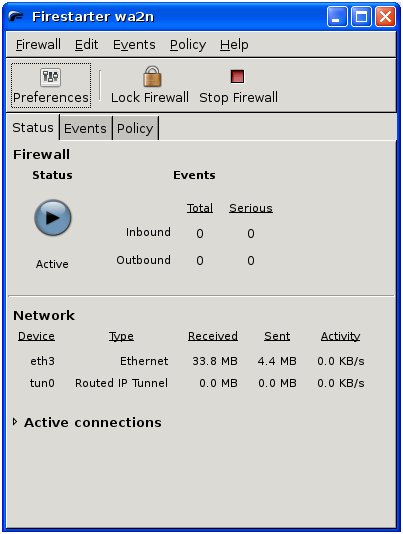
Demi untuk menjaga agar user client
tidak membuka alamat-alamat tertentu yang mengandung virus atau yang
lainnya, server ubuntu memberikan tool yang cukup sederhana dan mudah
sebagai firewall. tool tersebut adalah firestartar, walaupun cukup
sederhana tapi mempunyai fitur yang lengkap.
fitur firestarter
- Open source, alias gratis
- user friendly, mudah dalam pengoperasian
- seting dengan kemudahan
- bisa di gunakan di desktop, server dan gateway
- real time firewall tentang apa yang terjadi di jaringan
- support internet connection sharing dan optional DHCP
- mematau koneksi jaringan yang aktif
- support port forwarding
Instalasi firestarter
sudo apt-get install firestarter
Maka instalasi akan berjalan.
interface dan penggunaan dasar
- The firewall wizard
The wizard akan membantu anda mengkonfigurasi aplikasi pada saat firestaff dijalankan pertama kali. - The status page
Halaman ini adalah inferface utaman yang memperlihatkan kondisi firewall apakan dalam kondisi start atau berhenti. - The events page
Merupakan halama kedia yang berisi history dari firewall - The policy page
Halaman terakhir yang berisi review dari access policy. alamat web mana yang boleh diakses dan bisa diakses. - The preferences
konfigurasi dari firestarter.
Penggunakan policy page
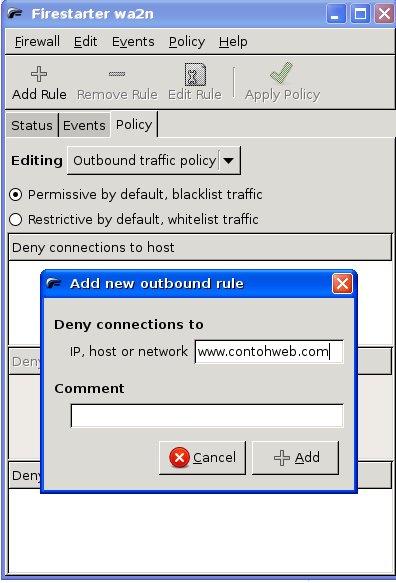
Misalkan kita akan memblog alamat web tertentu, masuk ke halmaan
policy, kemudian pilih editing Outbond, klik kanan di kolom deny
connection host, kemudian add rule, masukkan alamat web yang akan di
blok.
Sumber dari : wa2n…
Dua Puluh Fakta Windows 7
Windows 7 baru saja
diluncurkan dan sudah dapat dibeli di gera-gerai penjual perangkat lunak
berlisensi. Seperti diketahui, banyak pengguna Vista yang kecewa akan
bug dan masalah di dalamnya, download update, patch, fix yang seakan
tiada hentinya. Kali ini, Microsoft mencoba untuk membiarkan produk
terbarunya ini, Windows7, berbicara sendiri, apa saja fakta tentang
sistem operasi yang dulunya pernah bernama Blackcomb dan Vienna ini.
1) Harga Windows 7 termurah ada pada kisaran Rp 1.260.000,- untuk versi Home basic, dan termahal versi Ultimate sebesar Rp Rp 2.560.000,-. Tokok komputer biasanya memberi diskon yang cukup menarik pada rentang Rp 100.000,- hingga Rp 230.000.- pada kurs 1USD = Rp9.484,-, bahkan harga yang sangat murah diberlakukan untuk warnet.
2) Lebih dari satu miliar orang di seluruh dunia menggunakan Windows setiap hari dan jutaan dari mereka memberikan umpan balik untuk membentuk versi terbaru.
3) Anda dapat melihat semua jendela Anda terbuka dari taskbar Anda. Tempatkan kursor pada ikon di taskbar maka sebuah jendela preview yang transparan akan muncul, memudahkan Anda tanpa harus membuka satu-persatu jendela.
4) Tidak perlu lagi untuk meminimalkan jendela aplikasi yang terbuka untuk melihat desktop Anda. Kombinasi tombol Windows dan spasi akan membuat semua jendela transparan dan terlihat apa yang ada di belakangnya.
5) Snap Feature memungkinkan Anda untuk menempatkan dua jendela berdampingan, cocok untuk membandingkan dua buah situs atau untuk penyalinan ke word.
6) Setting jaringan nirkabel telah disederhanakan. Penuntun "Add a Device" memungkinkan Anda dengan mudah menemukan peralatan gadget dan hanya dengan memasukkan PIN untuk menyambungkannya.

7) Sebuah Daftar Langsung tersedia untuk banyak program yang menampilkan sejumlah pilihan dengan mengklik kanan ikon di taskbar termasuk trek yang sering diputar.
8) Visual pencarian melalui Internet Explorer 8 dan Bing akan memunculkan thumbnail di samping hasil pencarian, sehingga Anda dapat melihat dengan tepat apa yang Anda cari.
9) Kontrol Parental memungkinkan Anda untuk menetapkan batas waktu berapa lama anak-anak dapat menggunakan PC.
10) Ada 50 font baru pada Windows 7 dan total 34 bahasa.
11) Pembuatan Home Group memudahkan Anda untuk berbagi file antara komputer di rumah Anda. Anda akan dapat melihat melalui folder yang berisi Pictures, Musik, Dokumen dan Video dari komputer manapun Anda berada. Anda juga dapat berbagi printer.
12) Windows Media Center berisikan Sky Player sebuah fitur yang memungkinkan Anda untuk menonton siaran TV dari berbagai saluran dengan biaya bulanan.
13) Jika Anda menjalankan Windows 7 pada laptop, maka secara otomatis akan tahu ketika Anda di rumah atau di kantor dan memilih printer yang sesuai.
14) Windows 7 starter pack sekarang tersedia pada banyak netbook, menggantikan Vista. Versi ini mengurangi memory footprint pada Windows 7 sehingga dapat efisien bekerja di mesin dengan sumber daya terbatas seperti netbook.
15) Meskipun Home Premium cocok untuk sebagian besar pengguna, pada versi Profesional ditambahkan fitur keamanan bagi perusahaan dengan kompatibilitas yang baik dengan perangkat lunak yang dirancang untuk Windows XP.
16) Windows 7 Ultimate memungkinkan Anda bekerja di belasan bahasa yang berbeda pada saat bersamaan, fitur BitLocker melindungi data pada PC atau perangkat memori portabel dari tangan-tangan jahil.
17) Fitur Aero Shake memungkinkan Anda untuk meminimalkan semua jendela terbuka dengan cara mengguncang mouse dengan cepat.
18) Umur pakai baterai pada notebook dan netbook akan lebih lama. Penggunaan memori yang sedikit pada Windows7 meningkatkan waktu kerja beterai Anda.
19) Startup dan shutdown pada Windows 7 menjadi lebih cepat.
1) Harga Windows 7 termurah ada pada kisaran Rp 1.260.000,- untuk versi Home basic, dan termahal versi Ultimate sebesar Rp Rp 2.560.000,-. Tokok komputer biasanya memberi diskon yang cukup menarik pada rentang Rp 100.000,- hingga Rp 230.000.- pada kurs 1USD = Rp9.484,-, bahkan harga yang sangat murah diberlakukan untuk warnet.
2) Lebih dari satu miliar orang di seluruh dunia menggunakan Windows setiap hari dan jutaan dari mereka memberikan umpan balik untuk membentuk versi terbaru.
3) Anda dapat melihat semua jendela Anda terbuka dari taskbar Anda. Tempatkan kursor pada ikon di taskbar maka sebuah jendela preview yang transparan akan muncul, memudahkan Anda tanpa harus membuka satu-persatu jendela.
4) Tidak perlu lagi untuk meminimalkan jendela aplikasi yang terbuka untuk melihat desktop Anda. Kombinasi tombol Windows dan spasi akan membuat semua jendela transparan dan terlihat apa yang ada di belakangnya.
5) Snap Feature memungkinkan Anda untuk menempatkan dua jendela berdampingan, cocok untuk membandingkan dua buah situs atau untuk penyalinan ke word.
6) Setting jaringan nirkabel telah disederhanakan. Penuntun "Add a Device" memungkinkan Anda dengan mudah menemukan peralatan gadget dan hanya dengan memasukkan PIN untuk menyambungkannya.
7) Sebuah Daftar Langsung tersedia untuk banyak program yang menampilkan sejumlah pilihan dengan mengklik kanan ikon di taskbar termasuk trek yang sering diputar.
8) Visual pencarian melalui Internet Explorer 8 dan Bing akan memunculkan thumbnail di samping hasil pencarian, sehingga Anda dapat melihat dengan tepat apa yang Anda cari.
9) Kontrol Parental memungkinkan Anda untuk menetapkan batas waktu berapa lama anak-anak dapat menggunakan PC.
10) Ada 50 font baru pada Windows 7 dan total 34 bahasa.
11) Pembuatan Home Group memudahkan Anda untuk berbagi file antara komputer di rumah Anda. Anda akan dapat melihat melalui folder yang berisi Pictures, Musik, Dokumen dan Video dari komputer manapun Anda berada. Anda juga dapat berbagi printer.
12) Windows Media Center berisikan Sky Player sebuah fitur yang memungkinkan Anda untuk menonton siaran TV dari berbagai saluran dengan biaya bulanan.
13) Jika Anda menjalankan Windows 7 pada laptop, maka secara otomatis akan tahu ketika Anda di rumah atau di kantor dan memilih printer yang sesuai.
14) Windows 7 starter pack sekarang tersedia pada banyak netbook, menggantikan Vista. Versi ini mengurangi memory footprint pada Windows 7 sehingga dapat efisien bekerja di mesin dengan sumber daya terbatas seperti netbook.
15) Meskipun Home Premium cocok untuk sebagian besar pengguna, pada versi Profesional ditambahkan fitur keamanan bagi perusahaan dengan kompatibilitas yang baik dengan perangkat lunak yang dirancang untuk Windows XP.
16) Windows 7 Ultimate memungkinkan Anda bekerja di belasan bahasa yang berbeda pada saat bersamaan, fitur BitLocker melindungi data pada PC atau perangkat memori portabel dari tangan-tangan jahil.
17) Fitur Aero Shake memungkinkan Anda untuk meminimalkan semua jendela terbuka dengan cara mengguncang mouse dengan cepat.
18) Umur pakai baterai pada notebook dan netbook akan lebih lama. Penggunaan memori yang sedikit pada Windows7 meningkatkan waktu kerja beterai Anda.
19) Startup dan shutdown pada Windows 7 menjadi lebih cepat.

Cara format komputer & instal ulang Operating System
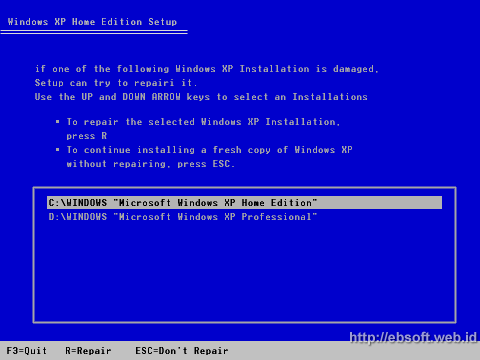
- Back up / data-data penting yang ada di hardisk karena dengan format akan menghapus semua file yang ada di hard disk kita.
- Ganti Setting Bios, Ketika komputer dihidupkan kita mesti masuk ke tampilan bios dulu untuk menyetting pilihan urutan booting. jadi ketika kita baru nyalain komputer kita, kita tekan tombol delete sampai bios tampil di layar monitor komputer kita. Ganti urutan booting dengan urutan pertama adalah DVD/CD ROM .
- Format Hard DiskSetelah bios kita ganti serta disave anda masukkan disket di DVD/CD ROM kemudian restart komputer anda. Nanti komputer kita akan otomatis booting dari disket tersebut dan pilih boot without cd-rom supaya proses booting bisa berjalan lebih cepat. Setelah kita masuk ke command prompt a: ketik format c: lalu tekan enter. sesuaikan dengan jumlah partisi anda yang anda inginkan. Jika format sudah berakhir kasih nama drive tersebut sesuai keinginan kita. Selesai.
B. Langkah dan Tahap Install Ulang OS Windows dan Linux
- Install Windows 98 / 2000 / ME / Vista / Xp / Linux (OPERATING SYSTEM)
- Langkah pertama, lakukan booting (nyalain dari awal) lalu Masukin CD OS lalu tinggal restart komputer anda dan proses instalasi akan berjalan sendiri, tinggal di next-next aja lalu nanti anda akan memilih ingin di instal di drive mana OS anda, lalu pilih format and instal.
- Install Driver dan Software
- Lalu setelah proses instal berhasil maka kita tinggal instal ulang aja driver-driver dan software-software yang kita butuhkan.
Semoga Membantu


